
Tombol Cetak dan Excel
Di kanan atas setiap daftar dan laporan ada dua tombol:
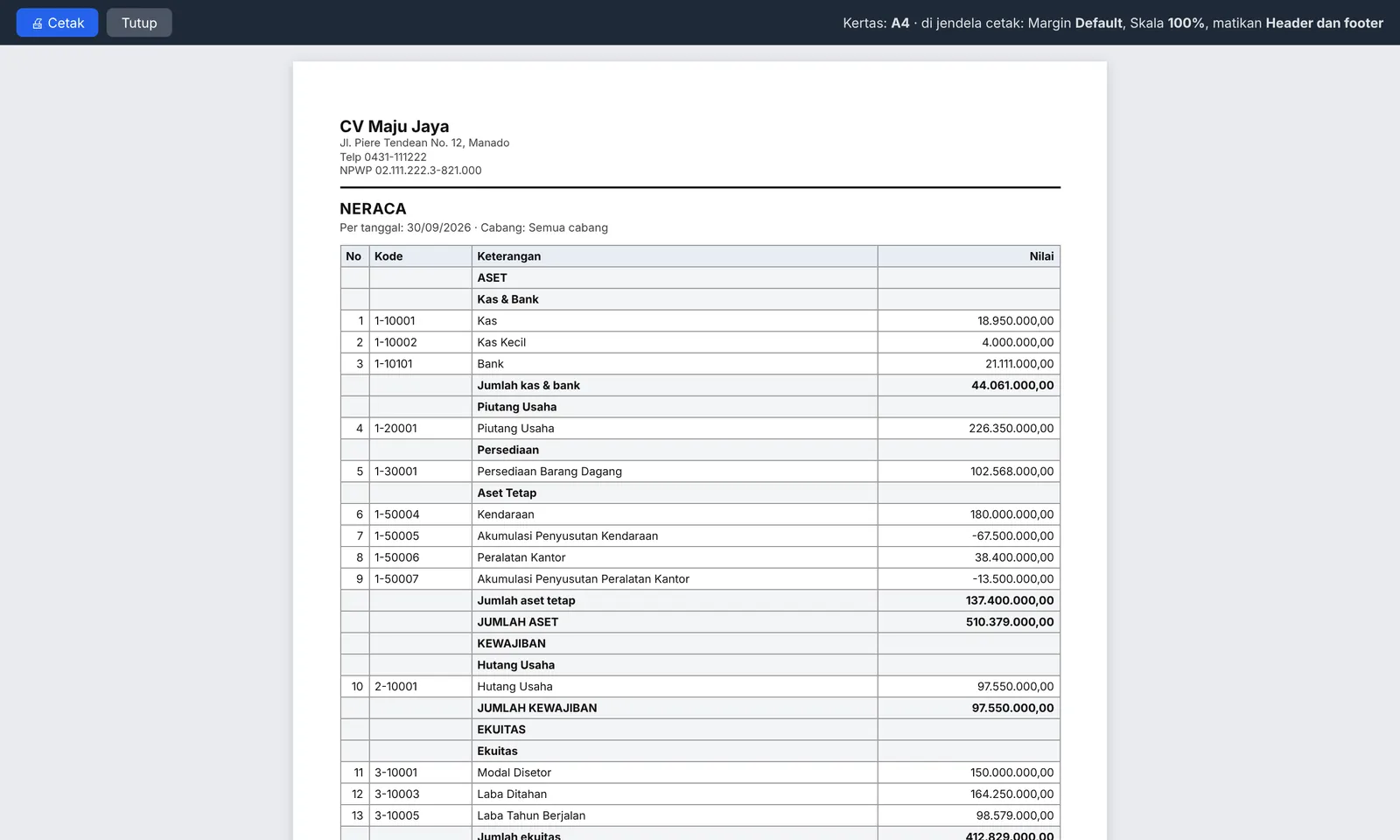
- Cetak: membuka halaman siap cetak ukuran A4 di tab baru, dengan kop perusahaan (nama, alamat, NPWP dari Perusahaan klien). Klik Cetak di halaman itu, lalu pilih printer atau Simpan sebagai PDF.
- Excel: mengunduh file
.xlsxberisi data yang sama, siap diolah lagi.
Hasil cetak terpotong atau ada tulisan alamat web?
Di jendela cetak browser: Margin Default, Skala 100%, dan matikan Header dan footer. Petunjuk ini juga tertulis di atas halaman cetak.
Yang dicetak / diunduh sesuai saringan yang sedang dipakai di layar (periode, cabang, akun, kontak, status, kata cari).
Yang bisa dicetak
| Layar | Isi cetakan |
|---|---|
| Daftar Jurnal | Jurnal lengkap dengan baris akunnya |
| Rincian jurnal | Bukti jurnal (PDF) untuk ditandatangani |
| Transaksi Kas & Bank, Buku Kas | Daftar transaksi / mutasi rekening |
| Buku Besar, Neraca Saldo | Mutasi per akun / saldo semua akun |
| Laba Rugi, Neraca, Arus Kas, Neraca Lajur | Laporan keuangan |
| Pembantu Piutang / Hutang | Per kontak, umur, atau kartu kontak |
| Aktiva Tetap | Daftar aktiva dan kartu aktiva |
| Bagan Akun, Kode Coretax | Daftar akun dan ringkasan SPT |
Tombol tidak muncul?
Tombol Cetak / Excel butuh hak Cetak pada menu itu. Tanyakan ke Administrator kantor.